在 XenCenter 中使用 StorageLink 來建立 SR,XenCenter的「New SR 精靈」會自動在storage建立 LUN,我們可以選擇預先建立 Volume,或是讓StorageLink在storage上建立Volume。
使用StorageLink 建立 iSCSI SR 與 LUN

在XenCenter視窗中,在pool上點選滑鼠右鍵,選擇 [ New SR… ]。
在Type頁面中,選擇 [ StorageLink technology ],點選 [ Next ]。
 newsr
在Name頁面中,輸入一個有意義的名稱,點選 [ Next ]。
 SRName
畫面會出現 [ Scanning adapters ]。
在Location - Storage Adapters頁面中,選擇 [ NetApp/IBM N Series Storage Adapter ],點選 [ Next ]。
SeleteAdapter
在Location - Storage System頁面中,做以下操作:
 A. 在Array target 輸入 storage controller 的 IP 位置。
 B. 在Credentials輸入storage 的User name 與 Password。
 C. 點選 [ Discover ]。
 Storage System
在 Storage system 中會出現 NetApp controller,選擇您所想要的,點選 [ Next ]。
 controller appears
在 Settings 頁面中,對新的SR所要採用的Volume設定值做出設定:
 A. 選擇以下其中一個:
  ● 指定一個預先建立好的Volume (推薦):勾選 [ Show All ] 選擇預先建立的Volume。這種方式會讓你眾多的 LUNs 都建立在同一個Volume 裡,不會讓每個LUN產生不同的Volume。
    pre-volume
  ● 同時建立Volume與LUN:在Storage pool 清單中選擇你想要建立LUN的aggregate。這種方式就不會產生有意義的volume名稱,而且不適合在有許多VDIs的環境。
 B. 在RAID type中選擇你所想要的RAID等級,使用NetApp RAID-DP的話就選擇RAID6。
 C. 在Provisioning options中,依需求選擇None 或 Deduplication。
 如有許多相同、相似或同作業系統的VM,NetApp deduplication的效果就非常明顯,他可以減少重覆儲存的資料、回收Volume中重複的區塊。
 Thin Provisioning 與 Deduplication 都選擇,可以大幅減少所佔的硬碟空間。
 D. 在Protocol中,選擇iSCSI。
  SRsetting
點選 [ Finish ] 建立LUN 與 SR,建立之後,便可在XenCenter中看到SR。
 SRShow

TaTa 發表在 痞客邦 留言(0) 人氣()

options httpd
  如果要使用 StorageLink 與 NetApp storage 溝通的話,須在 storage 上開啟 httpd (HyperText Transfer Protocol daemon)。在ONTAP 8.X版,httpd預設是沒有開啟的。
確認 httpd 是否啟用:
如果要確認 NetApp storage 上的httpd 是否啟用,可以使用像是 putty 這類 Telnet 與 SSH client 來存取 storage ,並執行以下指令:

TaTa 發表在 痞客邦 留言(0) 人氣()

aggrSR
  「StorageLink」是XenServer 的一項功能,「StorageLink Gateway」則是先前是獨立出來的管理工具,在 XenServer 6.0 版之後,StorageLink 已經整合至 XenServer 中,它的好處是管理者可透過 StorageLink 讓 XenServer 與storage 作溝通來建立volume 和 LUN,也可以直接設定是否啟用deduplication 或 thin provisioning 等功能選項。
StorageLink 需求:

XenServer Enterprise 或 Platinum 授權。
在 NetApp 開啟 httpd 。
使用 Fibre Channel時,NetApp 需要有iSCSI 的 license 或是 ONTAP 8.1 以上。
 

TaTa 發表在 痞客邦 留言(0) 人氣()

cpu-feature
  XenServer 可讓不同的主機硬體加入資源集區(Resource Pool),形成異質平台資源集區,其主要是利用最新 Intel (FlexMigration) 和 AMD (Extended Migration) CPU 技術,提供 CPU「遮罩」或「相容」功能。
異質平台資源集區必要條件如下:

XenServer Enterprise 版本以上才支援異質平台資源集區。
加入資源集區中的 XneServer 版本與 Hotfix 必須相同。
Resource pool 中的CPU廠牌需一致(如AMD、Intel),但型號、系列、步進編號可以不相同。
CPU必須支援Intel FlexMigration 或 AMD Extended Migration技術。
舊型的 CPU 功能必須為集區中伺服器的 CPU 的功能子集。

TaTa 發表在 痞客邦 留言(0) 人氣()

cli join pool
  Resource Pool 除了可以使用 XenCenter 管理介面建立外,也可透過 xe command-line interface (CLI) 建立 Resource Pool。
依預設,XenServer 主機屬於未命名集區(unnamed pool),使用以下指令建立resource pool:
xe pool-param-set name-label=<"New Pool"> uuid=<pool_uuid>
name-label:指定pool的名稱。
uuid:為pool的唯一識別碼,使用鍵盤上的[Tab]鍵來找到pool的UUID。

TaTa 發表在 痞客邦 留言(0) 人氣()

Add Server
  XenServer resource pool 的想法是將一群的XenServer 主機群視作一個單一的資源,存放在 shared storage中的Virtual Machines (VMs)可在資源池中的主機開啟,並可使用XenMotion移動到任一台主機,可動態調整虛擬主機運行位置,更有效率的使用整體系統資源;當HA (High Availability) 功能開啟時,如有一台主機失效,VM會自動的移到其他主機。
Resource Pool 有以下特點:

必須有一台主機擔任「Pool Master」角色。
同一個Pool的伺服器CPU廠牌、型號、功能須相同。
例如同為 Intel 或 AMD 的廠牌、AMD-VIntel VT 不能混合等。 

XenServer 必須安裝相同的版本與更新(Hotfix)。
當Pool Master 主機失效(無法連接)時,需另外指派其他成員成為Pool Master,否則將無法連接到該pool。

TaTa 發表在 痞客邦 留言(0) 人氣()

cleartypepareup

  上圖分別是沒開啟(上方)與開啟(下方) ClearType 的比較,開啟ClearType 的字型顯示較圓滑,且字型更漂亮、清晰,尤其是在播放像是 PowerPoint 之類的簡報,影響更為明顯。
  在 Citrix XenApp 環境下如要開啟 ClearType ,在 Web Interface 及 XenApp Server 上須做些設定。
首先,須確認 XenApp Server 端是否已開啟 ClearType 功能:

TaTa 發表在 痞客邦 留言(0) 人氣()

gpo add
HDX MediaStream for Flash 預設是啟用的,管理者可從群組原則物件編輯器(GPO)去啟用/停用 HDX MediaStream for Flash。
可在安裝光碟中找到HdxFlash-Server.adm檔案。
在系統管理範本(Administrative Templates) 透過[右鍵]->[新增/移除範本],
將HdxFlash-Server.adm 檔案匯入。

TaTa 發表在 痞客邦 留言(0) 人氣()

0x0000007B

徵狀:將 VMware image (VM) 轉換為 Xen HVM 或 XenServer image (VM),轉換過程看似簡單 (只需從VMware匯出,再使用XenConvert 做轉換),但系統管理者往往在XenServer 下開啟轉換完成之 VM 後出現「無法進入作業系統,錯誤代碼為0x0000007B的藍色畫面,並重複循環開機」的問題。
  
原因:當您的 Windows 作業系統安裝在 VMware SCSI dick 上,經過轉換,作業系統會因登錄檔沒有適當的IDE 裝置驅動識別碼資訊,導致系統無法正確地初始化驅動程式。

TaTa 發表在 痞客邦 留言(0) 人氣()

部分 IBM Server 在安裝 XenServer 後無法進入系統,目前已確認IBM X3650、X3690、HS22 型號在安裝完 XenServer 重啟後,無法正常進入系統。
問題說明:因 UEFI (Unified Ex  tensible Firmware Interface) 並未預先嵌入啟動 legacy 裝置,導致一直進入開機迴圈。
解決方式:

於正常安裝重啟後按 <F1> 進入 BIOS ,再進入"Boot Manager"
bootmgr
選擇"Add Boot Option"
 add-boot
再選擇"Legacy Only"
 Legacy-only
選擇"changes boot order",將"Legacy Only"設定為第一優先開機。
儲存修改後重啟,便能正常進入 XenServer。

TaTa 發表在 痞客邦 留言(0) 人氣()

XenServer01-2012-07-05-17-59-55
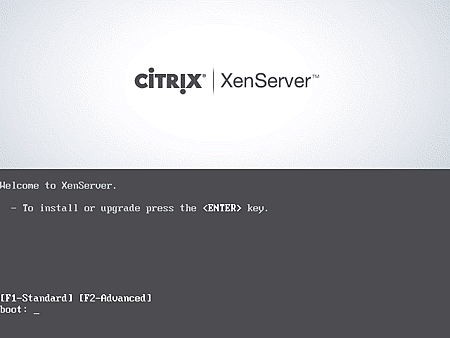
本文說明如何安裝Citrix XenServer,安裝過程中可按 F12 快速進入下個畫面,按 Tab 鍵可移動選取,按 Space 鍵可選取項目。
 
XenServer 主機系統建議需求:

CPU:2GHz以上及多核心CPU,最高支援160個邏輯處理器。若須執行Windows 的 VM,需在BIOS中開啟Intel VT 或 AMD-V。
記憶體:建議4GB以上,最大支援1 TB的記憶體。
磁碟空間:建議使用 60 GB 磁碟空間的儲存裝置。
網路卡:建議使用 1 GB 以上的網路裝置,以達到更快的VM Motion、P2V、匯出/匯入作業,最高支援16張網路介面卡裝置。

TaTa 發表在 痞客邦 留言(0) 人氣()

以下方法能解決在第一次登入 Web Interface 等候時間特別久的問題。
說明:由於ASP.NET在啟動時間會加入 Authenticode 驗證,這項驗證可能會造成使用者在第一次登入時有所延遲,在 .NET Framework 3.5 中進行啟動時,有一個組態選項可以允許略過 Authenticode 驗證,加速 Web Interface 登入速度 。
設定步驟:

登入Citrix Web Interface Server。
切換至「C:\Windows\Microsoft.NET\Framework\v2.0.50727\」目錄。
使用文字編輯器(如:記事本)開啟「Aspnet.config」檔案。
在 <runtime> 標籤之中增加一行程式碼「<generatePublisherEvidence enabled="false"/>」,如下:


<configuration>

 <runtime>

 <generatePublisherEvidence enabled="false"/> 

 </runtime>

</configuration>


設定完成後存檔,此時再重新開啟Web Interface速度則大大增快。

TaTa 發表在 痞客邦 留言(0) 人氣()

1 2
Blog Stats
⚠️

成人內容提醒

本部落格內容僅限年滿十八歲者瀏覽。
若您未滿十八歲,請立即離開。

已滿十八歲者,亦請勿將內容提供給未成年人士。